
Базовые банковские операции
В интерфейсе используются следующие основные операции:
Cash-in— пополнение счёта;Cash-out— вывод средств со счёта;Transfer— перевод бенефициару;Internal transfer— перевод между счетами;Exchange— обмен валюты.
Cash-in
Заголовок раздела «Cash-in»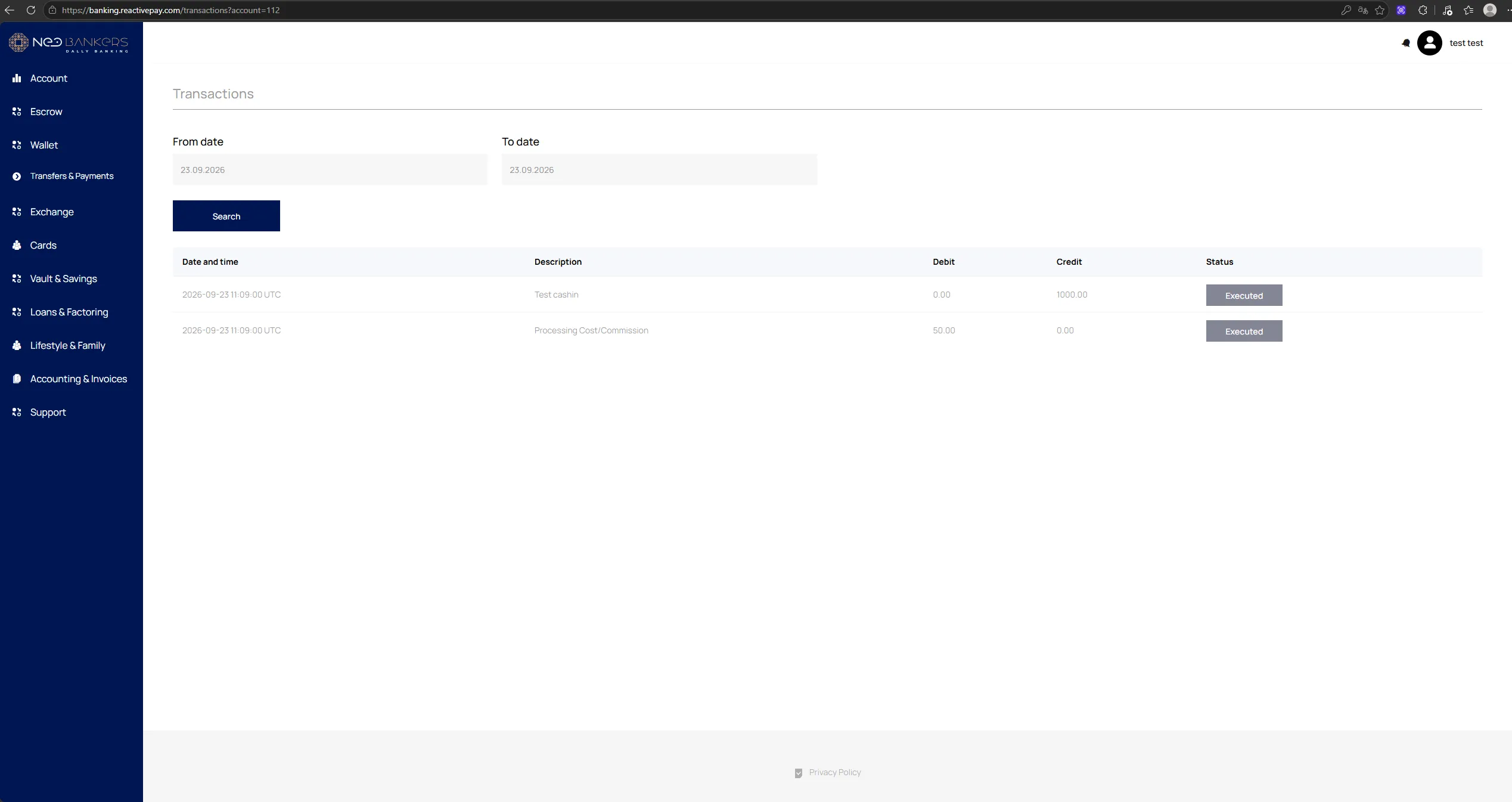
Cash-in создаётся в Core через Operations → Create Cashin.
Создание
Заголовок раздела «Создание»- Откройте
Core → Operations → Create Cashin. - Заполните:
Recipient profile id;Sender name;To account;Amount;Date / Time;Description.
- Нажмите
Add Cashin.
Результат
Заголовок раздела «Результат»После создания операция отражается в транзакциях клиента. При наличии комиссии соответствующее начисление может отображаться отдельной строкой.
Cash-out
Заголовок раздела «Cash-out»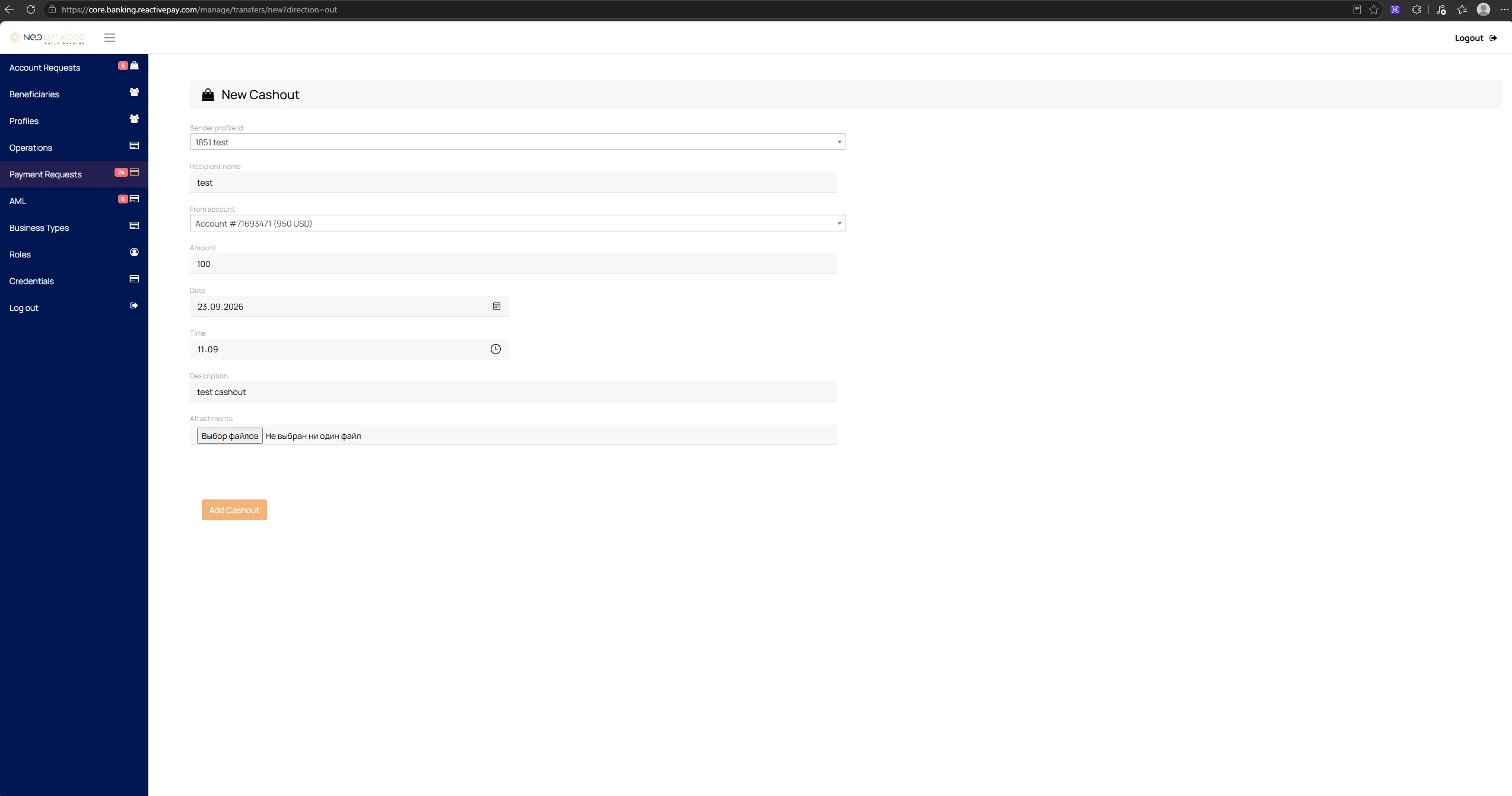
Cash-out создаётся в Core через Operations → Create Cashout.
Создание
Заголовок раздела «Создание»- Откройте
Core → Operations → Create Cashout. - Заполните:
Sender profile id;Recipient name;From account;Amount;Date / Time;Description;Attachments— при необходимости.
- Нажмите
Add Cashout.
Результат
Заголовок раздела «Результат»Операция отражается в истории транзакций как списание средств.
Transfer
Заголовок раздела «Transfer»Transfer используется для перевода средств бенефициару. Сценарий включает действия в личном кабинете клиента и подтверждение перевода в Core.
Шаг 1. Создание бенефициара
Заголовок раздела «Шаг 1. Создание бенефициара»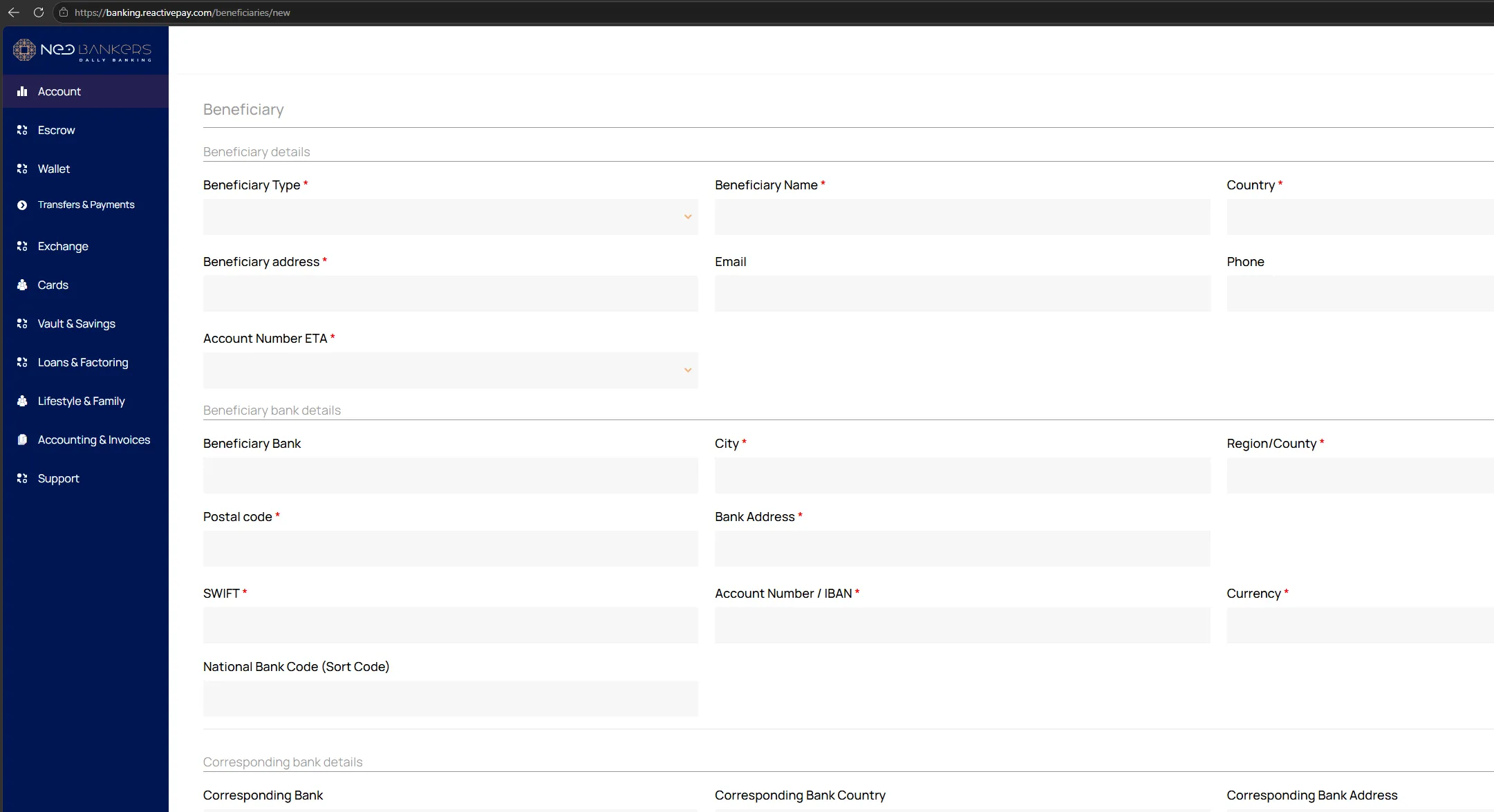
- Откройте
Lifestyle & Family → Beneficiary. - Нажмите
Create New. - Заполните данные получателя.
- Нажмите
Confirm and save.
Основные поля формы:
Country;Account;Account Number ETA;Beneficiary Type—BusinessилиIndividual;Beneficiary Name;Beneficiary address;Email;Phone;Beneficiary Bank;City;Region/County;Postal code;Bank Address;SWIFT;Account Number / IBAN;Currency;National Bank Code (Sort Code)— для UK;- данные банка-корреспондента — при наличии.
Шаг 2. Создание перевода
Заголовок раздела «Шаг 2. Создание перевода»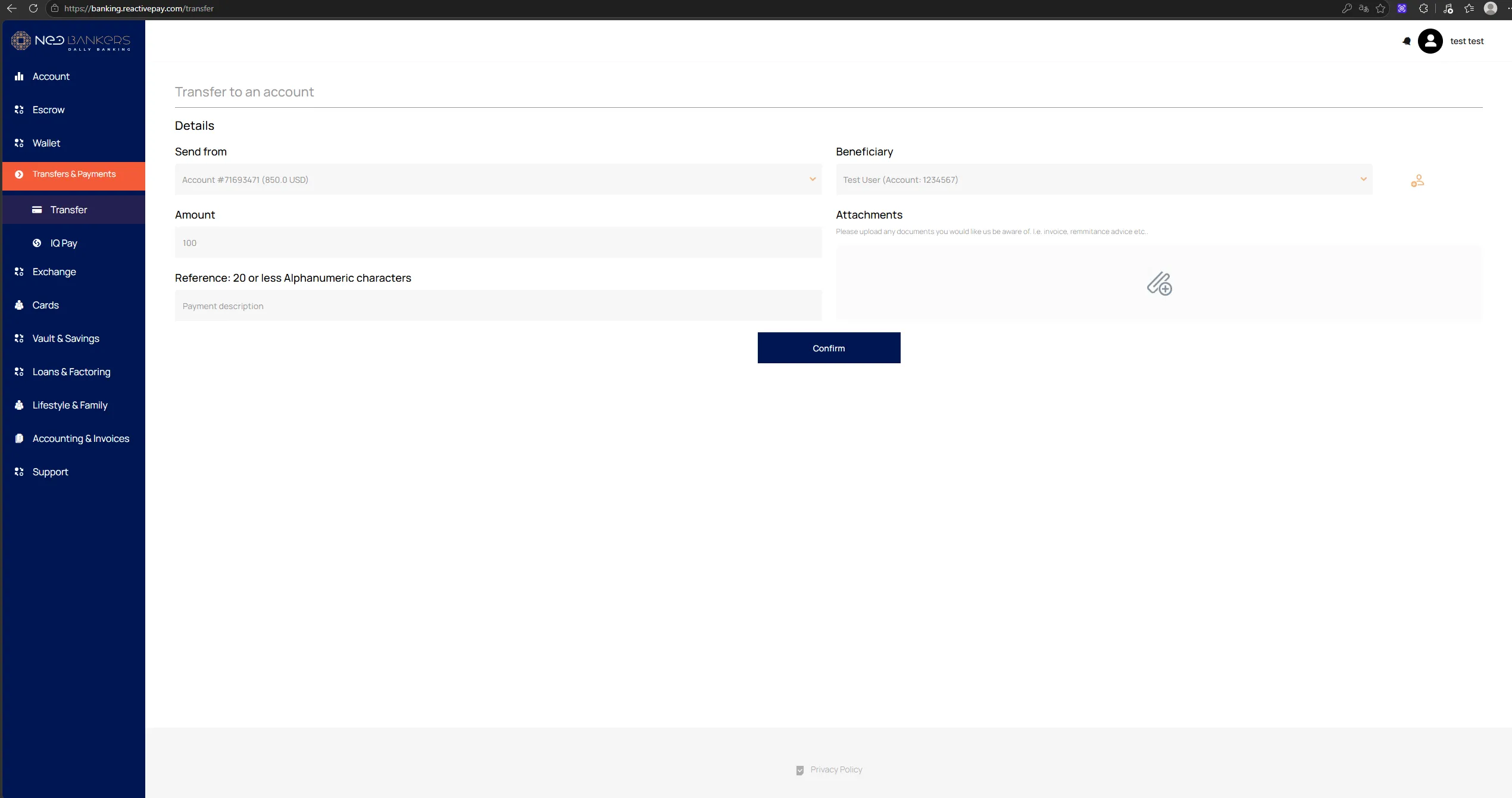
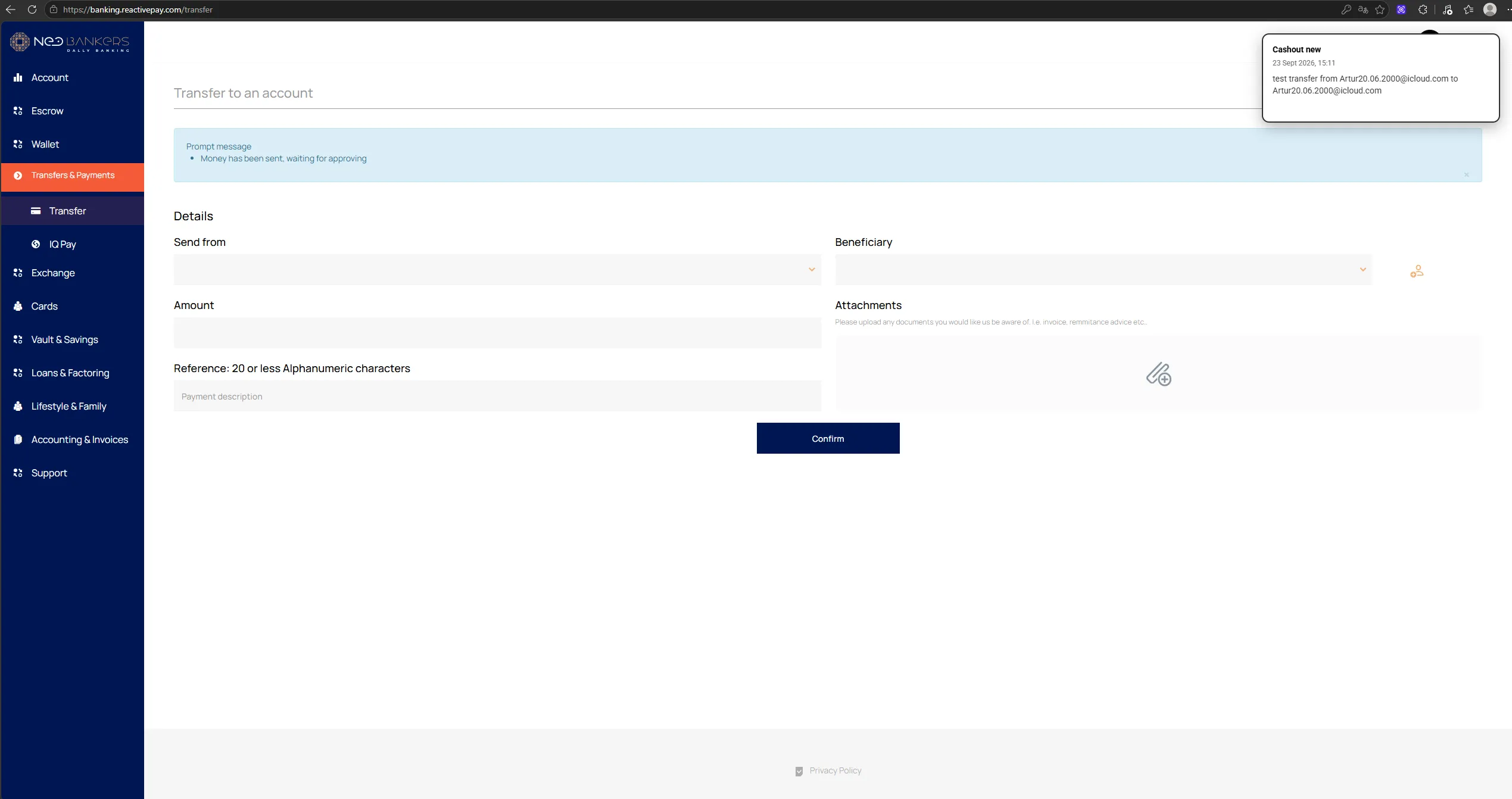
- Откройте
Transfers & Payments → Transfer. - Выберите счёт в
Send from. - Выберите
Beneficiary. - Укажите
Amount. - Заполните
Reference. - При необходимости добавьте
Attachments. - Нажмите
Confirm.
Reference в показанном интерфейсе ограничен 20 символами.
Шаг 3. Подтверждение
Заголовок раздела «Шаг 3. Подтверждение»После Confirm клиент подтверждает операцию паролем и OTP-кодом.
В текущем сценарии OTP отправляется по email.
Шаг 4. Подтверждение в Core
Заголовок раздела «Шаг 4. Подтверждение в Core»- Откройте
Core → Payment Requests. - Найдите нужный перевод.
- Проверьте данные операции.
- Нажмите
ConfirmилиDecline.
Статусы
Заголовок раздела «Статусы»В интерфейсе используются, в частности:
In progress— операция ожидает дальнейшей обработки;Executed— операция выполнена;Declined— операция отклонена.
Комиссия определяется настройками Commission.
Internal transfer
Заголовок раздела «Internal transfer»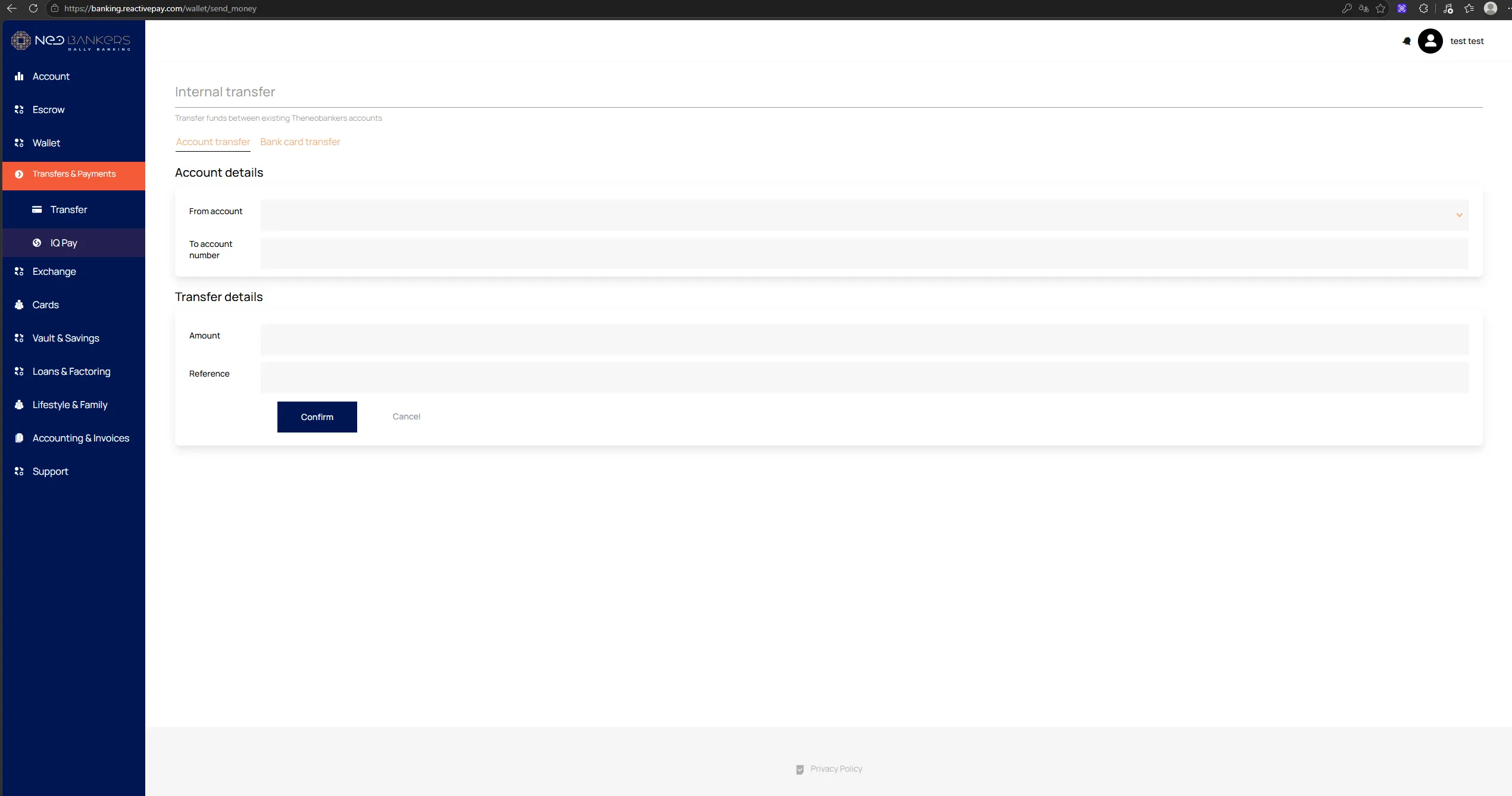
Internal transfer используется для перевода средств между счетами внутри системы.
Создание
Заголовок раздела «Создание»- Откройте
Transfers & Payments → Internal transfer. - Выберите
Account transfer. - Заполните:
From account;To account number;Amount;Reference.
- Нажмите
Confirm. - Подтвердите операцию паролем.
- Введите OTP-код.
В показанном сценарии перевод выполняется сразу, без отдельного подтверждения в Core.
Exchange
Заголовок раздела «Exchange»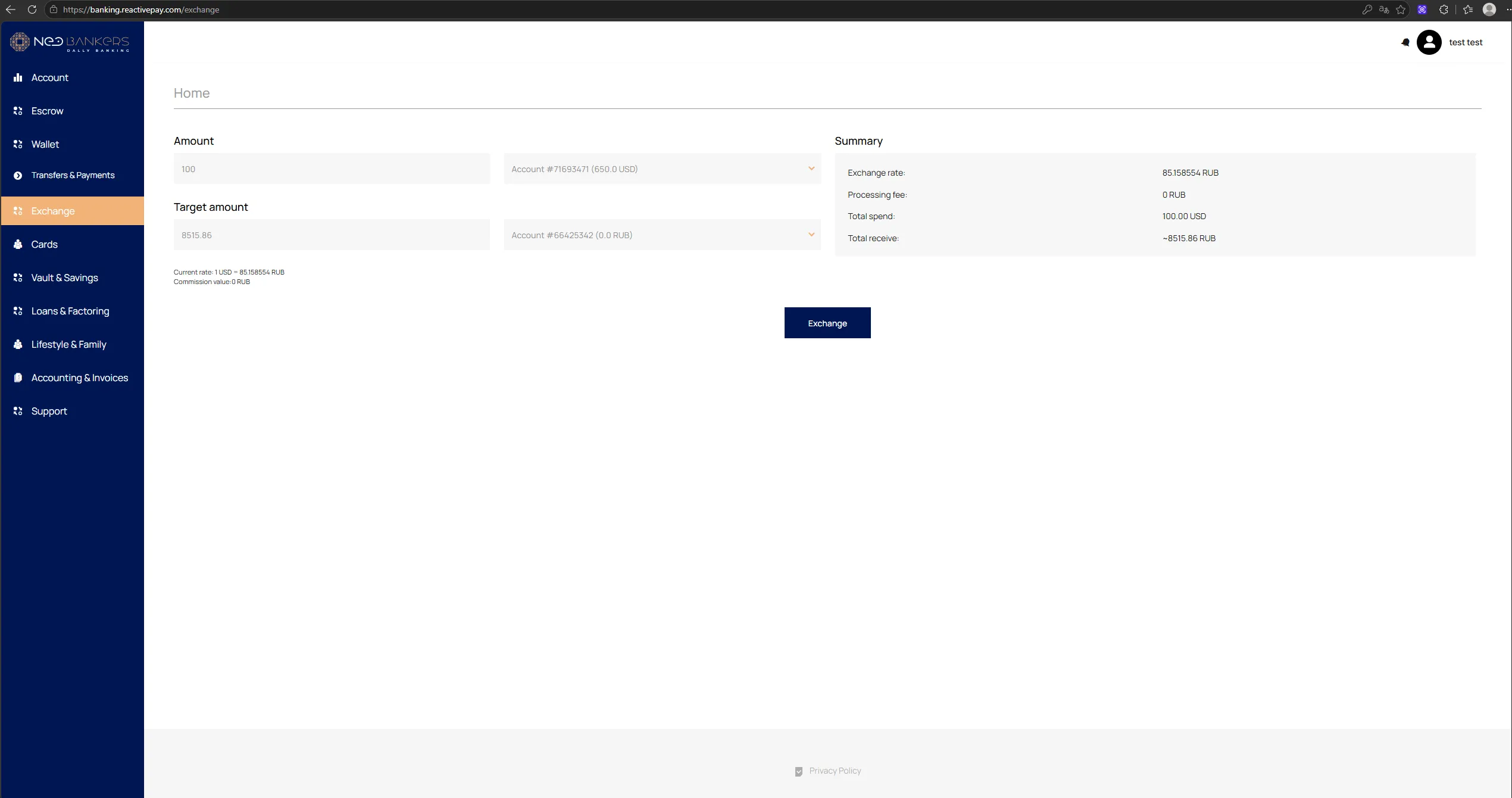
Exchange используется для обмена валюты между счетами клиента.
Создание
Заголовок раздела «Создание»- Откройте
Exchange. - Укажите
Amount. - Выберите счёт-источник.
- Проверьте
Target amount. - Выберите счёт-получатель.
- Проверьте
Summary:Exchange rate;Processing fee;Total spend;Total receive.
- Нажмите
Exchange.
Результат
Заголовок раздела «Результат»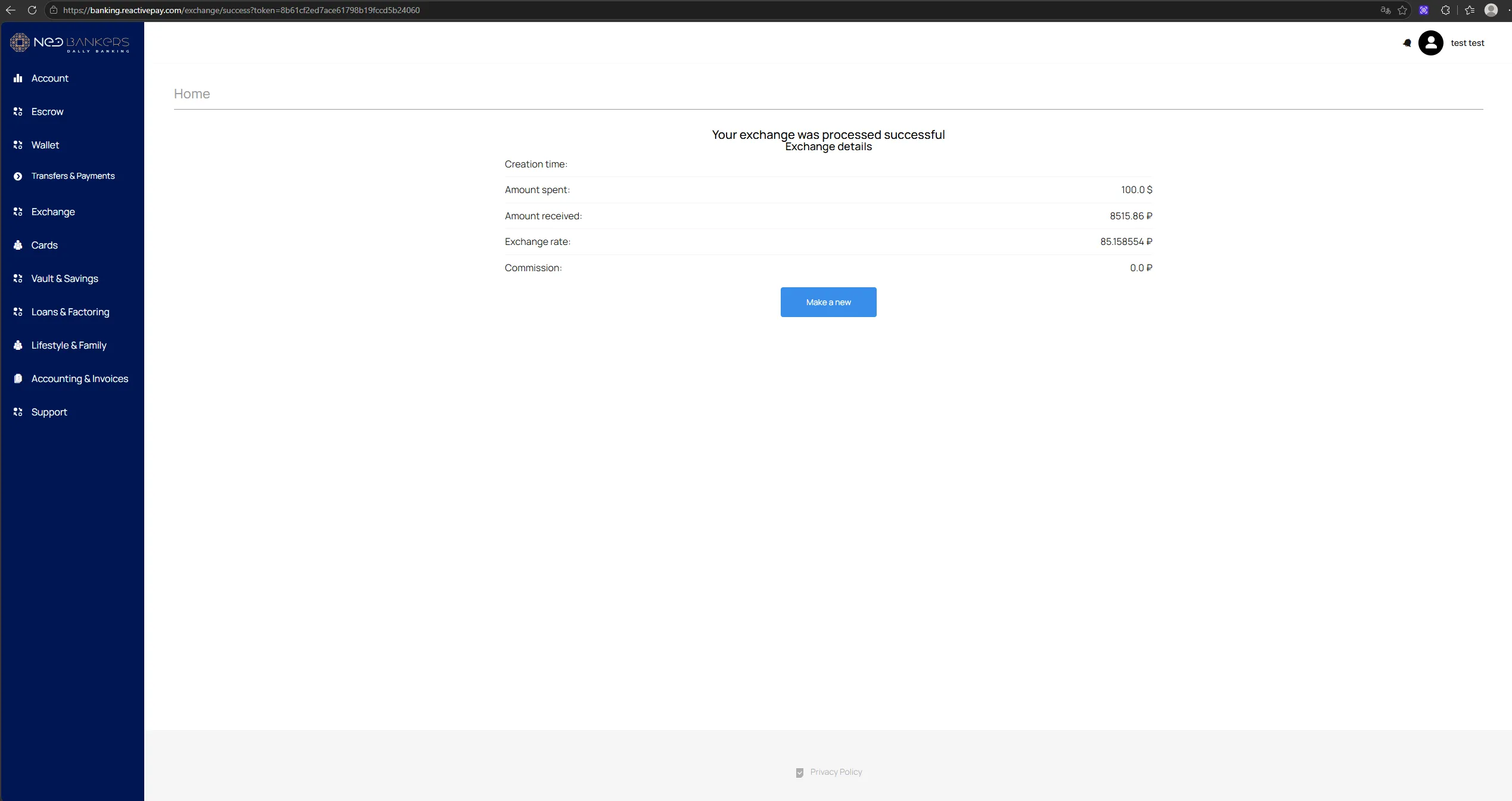
После успешного обмена отображаются:
Amount spent;Amount received;Exchange rate;Commission.
Курс определяется настройками Rate, а размер комиссии — настройками Commission.